iPad pro předškoláka: Asistovaný přístup a bezpečné nastavení
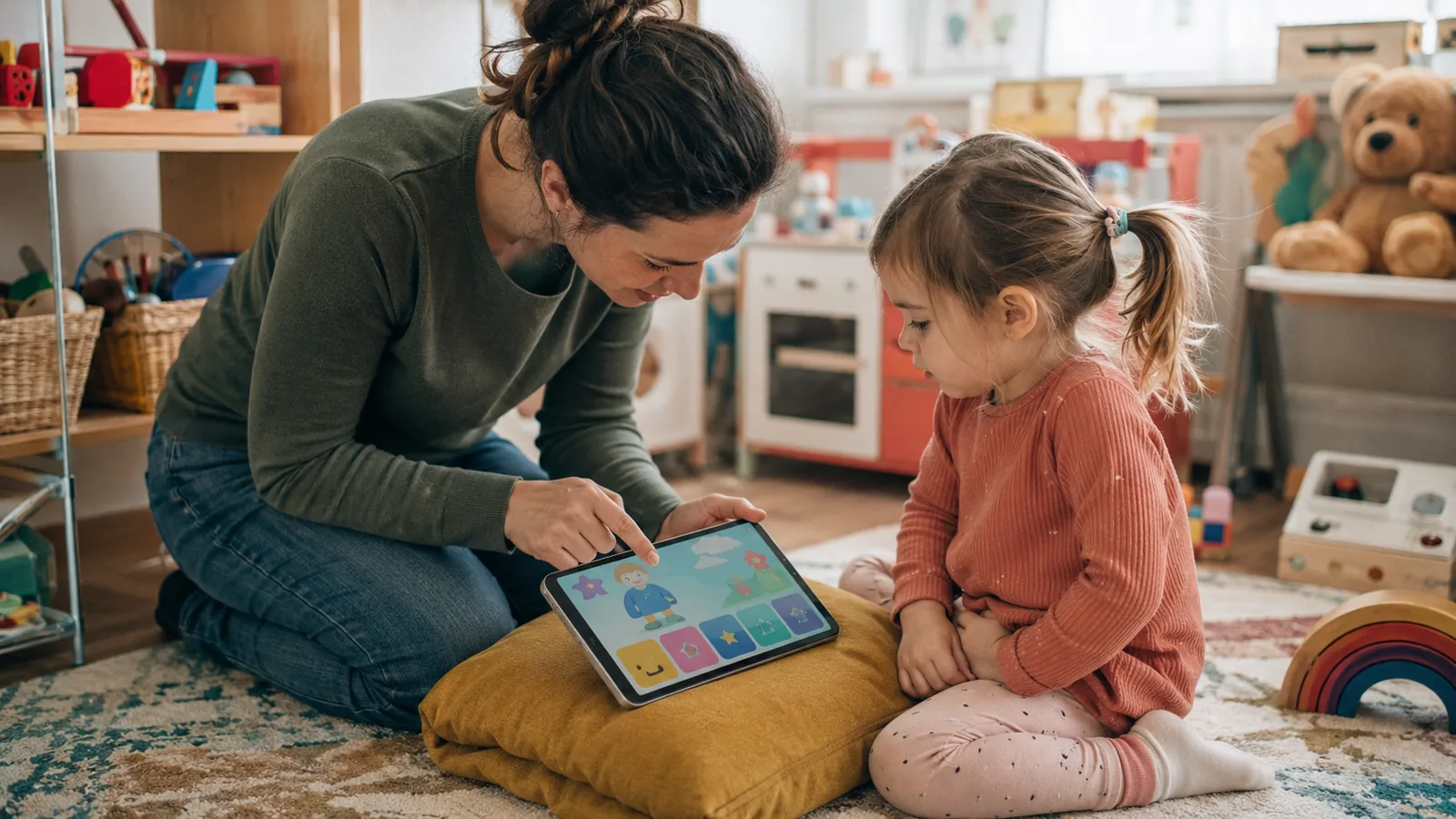
Pro nejmenší děti je nejsilnější funkce Asistovaný přístup, který zamkne iPad do jediné aplikace, ze které dítě nevyskočí. Pro domácí použití zvolte buď samostatný dětský účet s Časem u obrazovky, nebo rodinný iPad s Asistovaným přístupem. iPad nemá plnohodnotné účty pro víc uživatelů jako počítač.
Pro koho je článek
Rodiče dětí zhruba 3 až 7 let, kterým iPad slouží jako první zařízení.
Co udělat dnes
- Rozhodněte, jestli iPad používá jen dítě, nebo ho sdílíte s dospělými.
- Zapněte Asistovaný přístup, ať dítě nevyskočí z pouštěné aplikace.
- Vypněte mazání a instalaci aplikací a nákupy v aplikacích.
Postup krok za krokem
- Zapněte Asistovaný přístup v Nastavení, Zpřístupnění, a nastavte k němu kód.
- Otevřete aplikaci pro dítě a trojím stiskem bočního tlačítka spusťte Asistovaný přístup.
- Pokud iPad používá jen dítě, založte mu dětský Apple účet a zapněte Čas u obrazovky.
- Zapněte filtr webu, Bezpečnou komunikaci a Vzdálenost obrazovky.
- Vypněte mazání a instalaci aplikací, nákupy v aplikacích a změny polohových služeb.
- Zvažte časový limit relace v Asistovaném přístupu, aby se video samo ukončilo.
Co říct dítěti
„Zapnu ti tady jednu hru a chvilku si s ní budeš hrát. Až zazvoní, iPad si dá pauzu, jo? Kdyby něco nefungovalo, zavolej mě, jsem tady."
Nejčastější chyby
- Nechat malé dítě v aplikaci jako YouTube bez Asistovaného přístupu. Snadno vyskočí jinam.
- Splést si Asistovaný přístup s Usnadněným přístupem. Jsou to dvě různé funkce.
- Nechat zapnuté nákupy v aplikacích. Dítě omylem něco koupí.
Do hloubky
Dvě cesty: vlastní iPad dítěte, nebo sdílený
Nejdřív jedno důležité omezení: iPad nemá plnohodnotné účty pro víc uživatelů jako počítač. Nedá se na něm snadno přepínat mezi profilem rodiče a dítěte. Proto se pro domácnost hodí jedna ze dvou cest.
- Vlastní dětský iPad: pokud iPad používá jen dítě, založte mu samostatný dětský Apple účet a zapněte Čas u obrazovky. Máte pak plnou kontrolu, limity a přehled.
- Sdílený rodinný iPad: pokud iPad používá víc lidí a je primárně rodičovský, řešte bezpečnost dítěte přes Asistovaný přístup vždy, když ho dítě zrovna dostane do ruky.
Asistovaný přístup: nejsilnější funkce pro nejmenší
Asistovaný přístup uzamkne iPad do jediné aplikace, vypne tlačítka a umožní deaktivovat části obrazovky. Dítě se z aplikace nedostane ven, dokud vy nezadáte kód. Pro předškoláka je to ta nejužitečnější věc.
- Otevřete Nastavení, Zpřístupnění, a najděte Asistovaný přístup. Zapněte ho.
- Nastavte Kód asistovaného přístupu. Tímto kódem se pak Asistovaný přístup ukončuje.
- Otevřete aplikaci, kterou chcete dítěti pustit (třeba vzdělávací hru nebo video).
- Třikrát rychle stiskněte boční nebo horní tlačítko (u starších modelů tlačítko plochy) a klepněte na Spustit.
- Můžete deaktivovat části obrazovky, které dítě nemá používat, a nastavit časový limit relace.
Asistovaný přístup není Usnadněný přístup
Tohle plete spoustu rodičů, tak natvrdo: existují dvě podobně znějící funkce a jsou úplně jiné.
- Asistovaný přístup: zamyká iPad do jedné aplikace. To je ta funkce pro děti, kterou chcete.
- Usnadněný přístup: zjednodušené rozhraní s velkými ikonami pro seniory nebo lidi, kterým vyhovuje jednodušší ovládání. Pro dítě to není.
Co zapnout a vypnout pro předškoláka
Kromě Asistovaného přístupu se u malých dětí vyplatí projít pár dalších nastavení, ať je iPad opravdu bezpečný.
- Zapnout: Požádat o koupi (schvalování stahování), filtr webu, Bezpečnou komunikaci (rozmaže nahou fotku ve zprávách) a Vzdálenost obrazovky (upozorní, když dítě drží iPad moc blízko).
- Vypnout nebo omezit: mazání a instalaci aplikací, nákupy v aplikacích, hlasového asistenta Siri (může obejít omezení hlasem), záznam obrazovky a změny polohových služeb.
Na co u malých dětí narazíte
U předškoláků nejde ani tak o cílené obcházení jako o to, aby dítě omylem neudělalo něco, co nechcete. Pár typických situací.
- Dítě vyskočí z aplikace do nastavení nebo obchodu: řešení je Asistovaný přístup, který to znemožní.
- Dítě omylem něco koupí v aplikaci: vypněte nákupy v aplikacích a zapněte Požádat o koupi.
- Dítě spustí hlasem Siri a obejde omezení: Siri u nejmenších vypněte.
- Dítě drží iPad těsně u očí: Vzdálenost obrazovky ho upozorní, ať ho oddálí (funguje na novějších iPadech s Face ID).
Kdy nastavení nestačí a co je důležitější
Nastavení z iPadu udělá bezpečné zařízení. Ale u předškoláka je otázka nastavení až druhá. První je, kolik obrazovek je pro tak malé dítě vůbec vhodné a co iPad vytěsňuje. Doporučení se posouvají od počítání hodin ke kvalitě obsahu a k tomu, aby obrazovka nenahrazovala spánek, pohyb a společný čas. O tom máme samostatné články o pravidlech podle věku a o kvalitní digitální aktivitě.
A ještě jedna věc, která funguje líp než jakékoli nastavení: být u toho. U nejmenších dětí je společné sledování a povídání o tom, co na obrazovce vidí, cennější než sebelepší zámek. iPad zabaví, ale nenahradí vás.
Časté otázky
Kdy vyhledat pomoc
Pokud řešíte, kolik obrazovek je pro předškoláka vůbec zdravé, nebo si nejste jistí, jak vyvážit iPad a ostatní hraní, podívejte se na naše články o pravidlech podle věku a o kvalitní digitální aktivitě. Když potřebujete poradit víc, kontakty najdete na /pomoc.
Podobné články
- Google Family Link krok za krokem
- YouTube pro děti: Kids, dohlížený účet a co reálně filtruje
- Rodinné DNS: ochrana celé domácí sítě za pár minut