Jak nastavit filtry a blokování pornografie
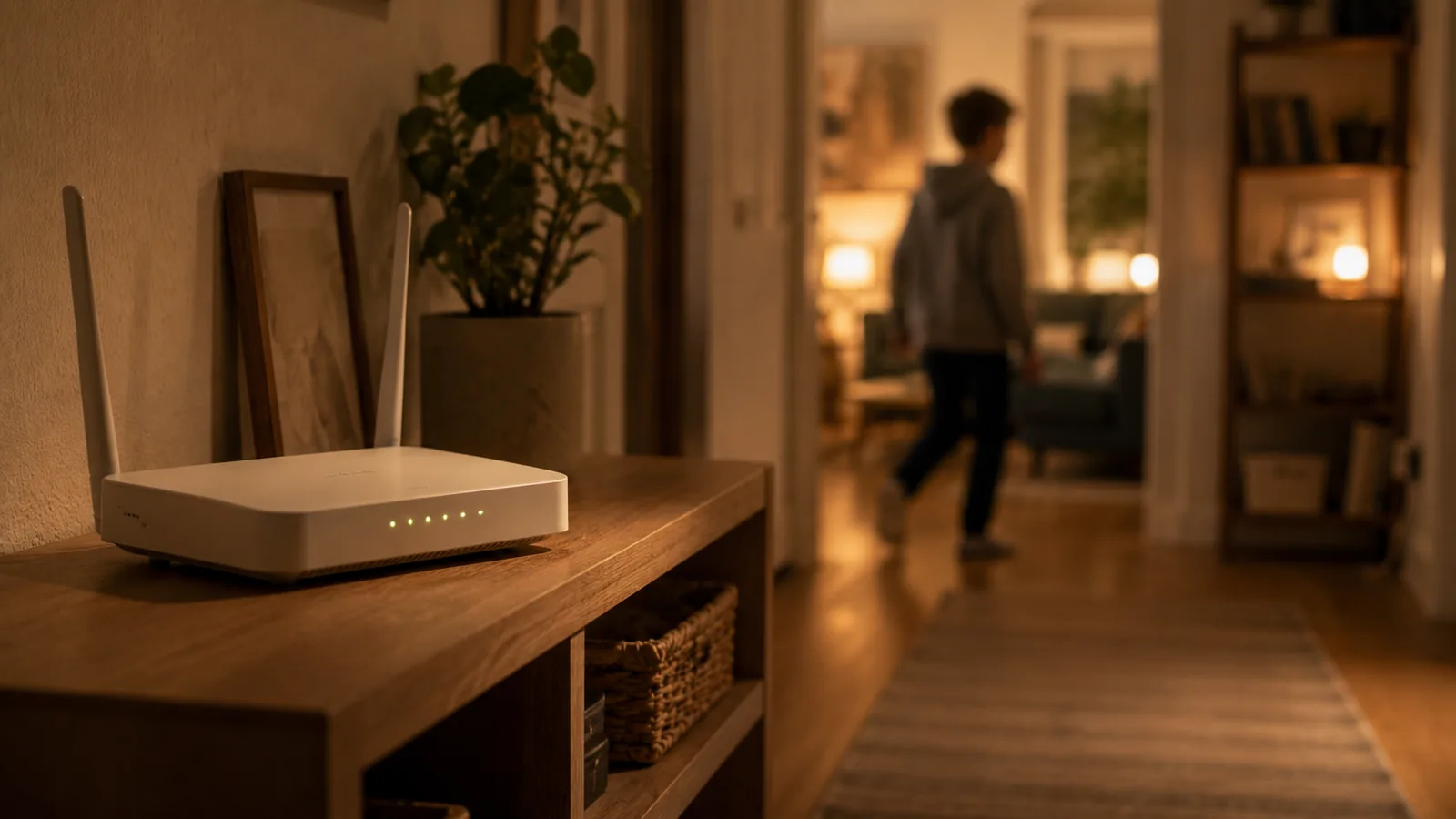
Nejúčinnější je filtrovat na dvou místech najednou: na domácím internetu (router nebo rodinné DNS) a přímo v zařízení dítěte. Žádný filtr ale není stoprocentní, proto ho vždy doplňte rozhovorem.
Pro koho je článek
Rodiče, kteří chtějí snížit riziko náhodného vystavení.
Co udělat dnes
- Na routeru nebo přes rodinné DNS zapněte blokování obsahu pro dospělé.
- V telefonu a tabletu dítěte zapněte SafeSearch a omezení obsahu.
- Zkontrolujte, že dospělí na sdílených zařízeních nemají uložená hesla a nezůstávají přihlášení.
Postup krok za krokem
- Začněte u domácí sítě: rodinné DNS (například varianty od Cloudflare) blokují známé stránky pro dospělé pro všechna zařízení naráz.
- Na Androidu využijte Family Link, na iPhonu Čas u obrazovky s omezením obsahu (k obojímu máme samostatný návod).
- Zapněte SafeSearch ve vyhledávačích a bezpečný režim na YouTube.
- Ošetřete sdílená zařízení: odhlaste dospělé účty, vypněte automatické vyplňování hesel.
- Myslete na zařízení mimo domov: telefon kamaráda ani školní wi-fi neuhlídáte.
- Nastavení po čase zkontrolujte, aktualizace systému ho občas resetuje.
Co říct dítěti
„Zapnul jsem doma pár filtrů, aby na tebe nevyskakovaly věci pro dospělé. Nejsou dokonalé a nejsou to špehové. Kdyby se přes ně přece jen něco dostalo, řekni mi to, není to tvoje vina."
Nejčastější chyby
- Spolehnout se na jeden filtr v jednom zařízení a myslet, že je vystaráno.
- Zapomenout na sdílený tablet nebo počítač, kde je dospělý přihlášený.
- Nastavit filtry a už se k tématu nikdy nevrátit rozhovorem.
Do hloubky
Tři vrstvy filtrování a co která umí
Nejúčinnější filtrování nestojí na jednom nastavení, ale na třech vrstvách, které se doplňují. Každá pokrývá něco jiného a žádná sama nestačí.
- Síť (router nebo rodinné DNS): chrání všechna zařízení na domácí Wi-Fi najednou, ale neplatí na mobilních datech a mimo domov.
- Zařízení (Family Link, Čas u obrazovky): chrání konkrétní zařízení napříč prohlížeči, ale ne uvnitř všech aplikací.
- Vyhledávání a video (SafeSearch, Omezený režim): filtrují jen danou službu, ne sociální sítě.
Vrstva 1: domácí síť (rodinné DNS)
Nejrychlejší plošná ochrana. Na routeru přepíšete DNS a všechna zařízení na Wi-Fi mají blokovaný obsah pro dospělé. Zdarma a za pár minut.
- V administraci routeru (obvykle na adrese 192.168.1.1 nebo 192.168.0.1) najděte nastavení DNS.
- Zadejte adresy rodinného DNS. Cloudflare pro blokování obsahu pro dospělé i malwaru: 1.1.1.3 a 1.0.0.3.
- Další zavedené možnosti: OpenDNS FamilyShield (208.67.222.123 a 208.67.220.123) nebo CleanBrowsing, který je nejpřísnější a blokuje i obcházení přes proxy.
- Uložte a restartujte router.
Vrstva 2: nastavení v zařízení
- Na iPhonu a iPadu: Čas u obrazovky, Omezení obsahu a soukromí, Webový obsah, a zvolte Omezit weby pro dospělé, nebo Pouze povolené weby. Zamkněte kódem Času u obrazovky, jinak to jde vypnout.
- Na Androidu přes Family Link: Ovládací prvky, Omezení obsahu, Chrome, kde zapnete blokování webů pro dospělé, a Vyhledávání Google se SafeSearch.
- Na Windows přes Microsoft Family Safety, ale pozor, filtr webu tam funguje spolehlivě jen v prohlížeči Edge.
Vrstva 3: vyhledávání a video
- Google SafeSearch: filtruje explicitní výsledky ve vyhledávání Google. Přes Family Link ho jde zamknout, aby ho dítě nevyplo.
- YouTube Omezený režim: samostatná věc od SafeSearch, filtruje se zvlášť v nastavení YouTube. Po zamčení k účtu ho nejde vypnout bez přihlášení.
- Bing SafeSearch pro vyhledávač Bing.
Co filtry neumí
Aby vás to nepřekvapilo: žádná kombinace filtrů neblokuje sto procent. Je fér vědět, kde jsou hranice.
- Nezachytí obsah uvnitř aplikací a v přímých zprávách, kde se sociální sítě, chaty a videa filtrům vyhýbají.
- Nezachytí nové nebo nezařazené stránky, které ještě nejsou na seznamech.
- Občas naopak zablokují i neškodný web (falešně pozitivní záběr).
- Neplatí mimo domácí síť: telefon kamaráda, školní Wi-Fi ani mobilní data neuhlídáte.
Jak se filtry obcházejí a jak to poznáte
Řekněme si to narovinu: starší dítě umí filtr obejít. Nebudeme popisovat jak, ale měli byste vědět, čím se to obchází a jak to poznáte.
- Jiný prohlížeč než ten filtrovaný, cizí nebo nezabezpečené zařízení.
- Mobilní data místo domácí Wi-Fi, kde DNS filtr neplatí.
- VPN aplikace, která filtr obejde.
- Poznáte to podle nově nainstalovaného neznámého prohlížeče nebo VPN, náhlého poklesu spotřeby domácí Wi-Fi u dítěte, nebo mazání historie.
Doporučená kombinace podle věku
- 3 až 5 let: uzavřené ekosystémy (YouTube Kids), plná kontrola, DNS plus Čas u obrazovky nebo Family Link.
- 6 až 9 let: DNS na routeru, v zařízení Omezit weby pro dospělé nebo Pouze povolené weby, SafeSearch a Omezený režim, vše zamčené.
- 10 až 12 let: stejné vrstvy plus rozhovor, postupně méně restriktivně.
- 13 až 15 let: základní filtry, ale hlavně komunikace a dohoda. Čistě technická restrikce v tomhle věku sama nestačí.
Časté otázky
Kdy vyhledat pomoc
S nastavením konkrétního zařízení pomůžou naše návody na rodičovskou kontrolu. Pokud jde o závažnější situaci, kontakty na pomoc jsou na /pomoc.
Podobné články
- Kyberšikana: co má rodič udělat jako první
- Když dítě uvidí porno: jak klidně zareagovat
- V kolika letech se děti s pornem setkávají a co s tím